
Базы Данных
Для чего нужны базы данных ?
INFO
Базы данных используются для хранения информации в определенном виде. Они используются плагинами и модами Minecraft, а также другими программами для удобства хранения данных.
Создание баз данных
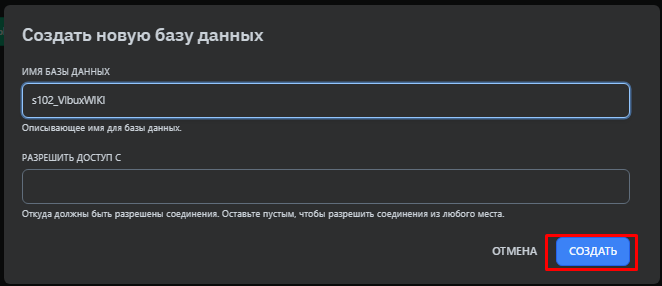
Для создания базы данных нажмите на кнопку "Новая база данных".

Введите имя базы данных (оно может состоять из английских букв, цифр и тире).
Во втором поле вы можете ввести IP-адреса с которых будет разрешено подключение к базе данных.
WARNING
Если же вы не знаете для чего второе поле, то оставьте его пустым.
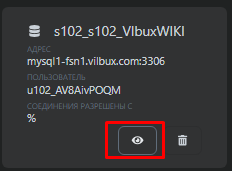
Теперь в списке появилась база данных с данным для подключения
Чтобы увидеть пароль и дополнительные параметры, нажмите кнопку с глазом.
Вуаля, база данных создана!
Подключение к базе данных
Иногда нужно подключиться к базе данных для редактирования данных вручную. Ниже описан процесс подключения к базам данных со своего компьютера для просмотра и редактирования данных.
Шаг 1: Скачивание программы
Для подключения к базам данных нужно использовать определенные программы, например:
- Beekeeper Studio
- DBeaver
- HeidiSQL
В данном туториале будет использоваться HeidiSQL. Скачать
Шаг 2: Получение данных для входа
Для подключения к базе данных нам нужны данные по которым будет осуществляться вход.
Чтобы получить эти данные нажмите на кнопку с глазом у ранее созданной базы данных
После нажатия вы увидите подобное окно: 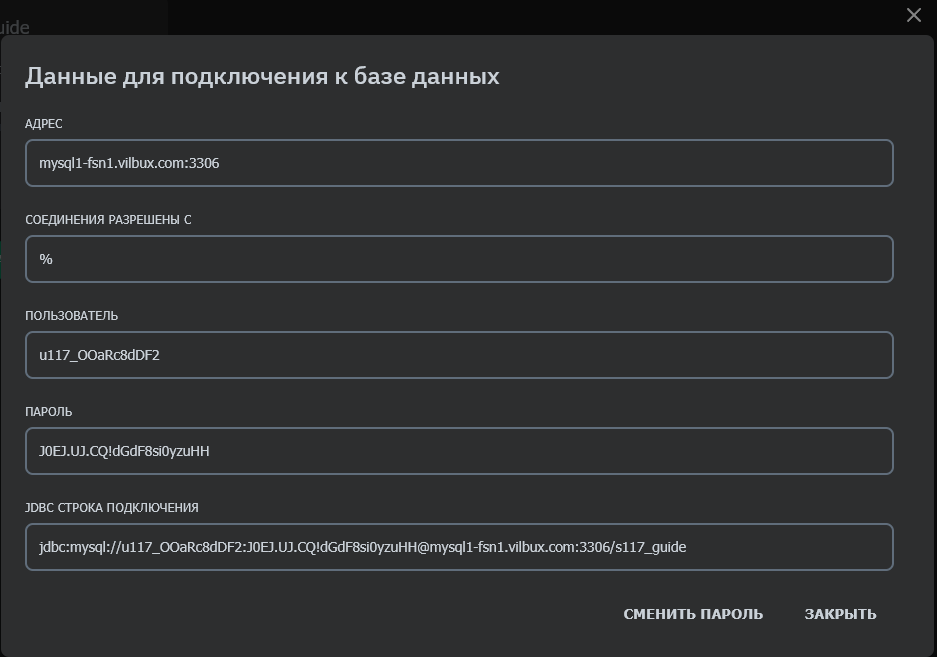
Шаг 3: Подключение к базе данных
Создайте в HeidiSQL новый сеанс, нажав на кнопку "Создать" в левом нижнем углу
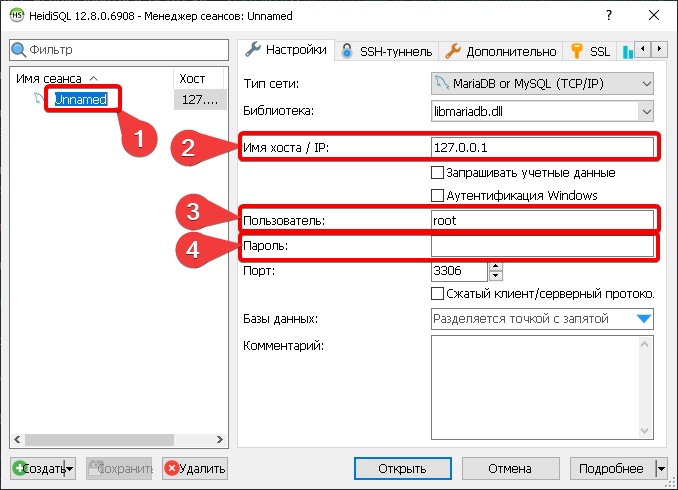
- Название: Название сессии, оно может быть любым, но лучше сделать его информативным
- Имя хоста / IP: В этом поле нужно ввести адрес из поля "Адрес", полученный во 2 шаге, убрав двоеточие и цифры после него. Например: mysql1-fsn1.vilbux.com
- Пользователь: В этом поле нужно ввести имя пользователя из поля "Пользователь", полученное во 2 шаге. Например: u123_ABCDE12345
- Пароль: В этом поле нужно ввести пароль из поля "Пароль", полученный во 2 шаге. Например: S4FE.PW.ABCD!DCBA0987AB
Сохраните сессию нажав кнопку "Сохранить", рядом с кнопкой "Создать".
Подключитесь к базе данных нажав кнопку "Открыть" у текущей сессии